
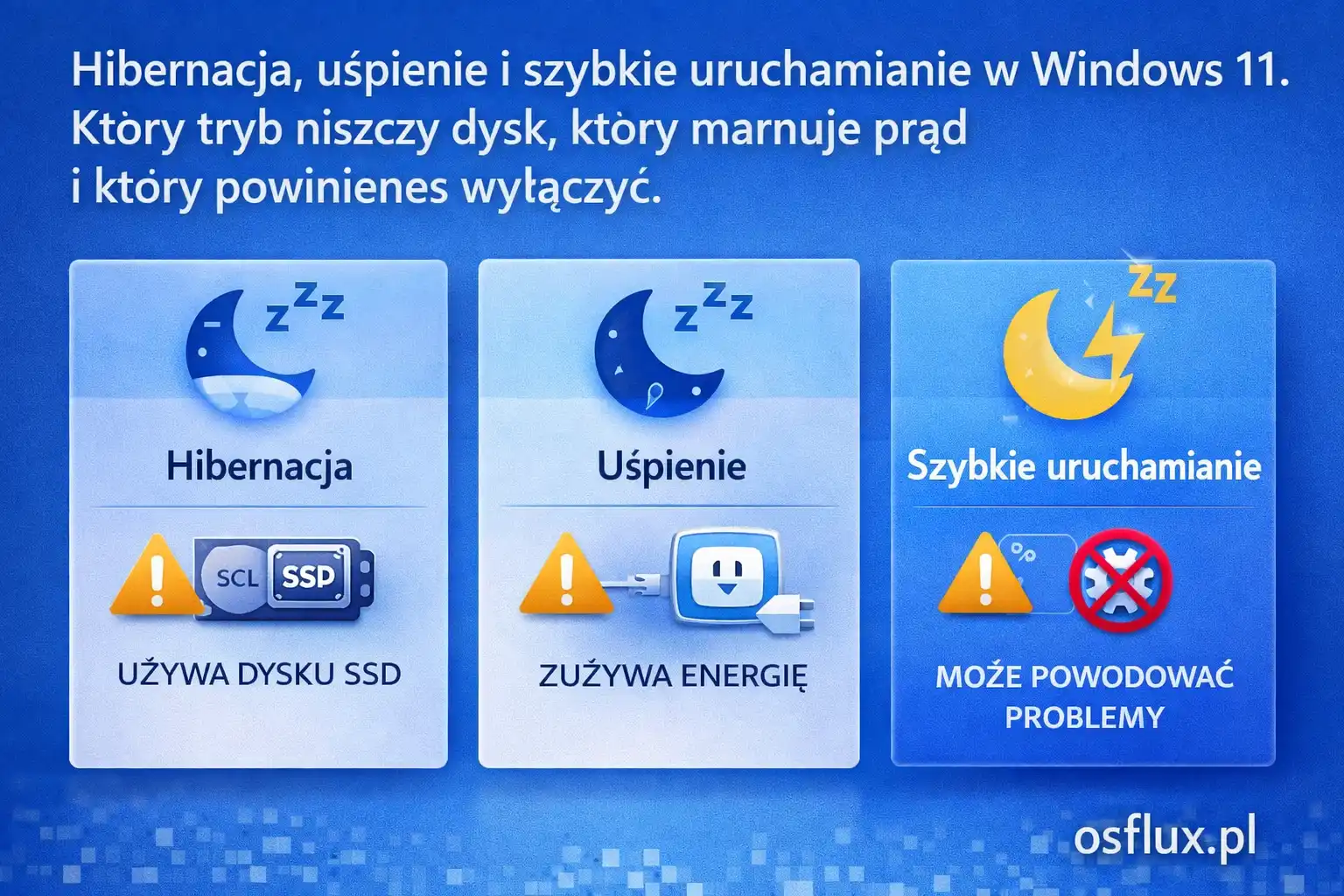
Większość użytkowników Windows 11 nigdy świadomie nie wybrała żadnego z tych trybów. Są po prostu włączone — albo nie — i komputer robi coś przy zamknięciu klapki albo po godzinie bezczynności. Problem w tym że każdy z tych trzech mechanizmów działa inaczej, ma inne skutki uboczne i inaczej odpowiada na pytanie "czy mój system jest naprawdę wyłączony".
Warto wiedzieć czym różnią się od siebie, żeby wybrać świadomie.
Uśpienie — prąd płynie, pamięć czeka
Uśpienie (Sleep, S3) nie wyłącza komputera. Zatrzymuje wszystkie procesy, wycisza dysk i procesor, ale podtrzymuje zasilanie RAM. Zawartość pamięci — otwarte aplikacje, dokumenty, stan przeglądarki — zostaje nieruszona. Komputer pobiera kilka watów żeby podtrzymać te dane.
Wznowienie trwa sekundy bo system nie musi niczego wczytywać — przywraca stan który cały czas siedział w pamięci.
Dla kogo to odpowiedni tryb: dla laptopów które odkładasz na kilka godzin i wracasz do nich tego samego dnia. Szybkie wznowienie, zachowany kontekst pracy, bateria zużywa się powoli ale jednak. Przez noc lub przez weekend uśpienie na laptopie odpiętym od prądu może rozładować baterię do zera — i wtedy komputer albo zapisze stan na dysk (jeśli hibernacja jest włączona jako fallback), albo po prostu straci wszystko co miałeś otwarte.
Hibernacja — prąd nie płynie, plik na dysku
Hibernacja (S4) robi coś innego. Zapisuje całą zawartość RAM do pliku hiberfil.sys na dysku, a potem odcina zasilanie całkowicie. Komputer jest naprawdę wyłączony — zero poboru prądu.
Przy wznowieniu system wczytuje hiberfil.sys z powrotem do pamięci. Trwa to dłużej niż wznowienie ze stanu uśpienia — na SSD kilkanaście sekund, na starym dysku HDD nawet minutę. Ale dokładnie tam gdzie skończyłeś: otwarte zakładki, niezapisane dokumenty, pozycja w filmie.
Rozmiar hiberfil.sys odpowiada mniej więcej ilości zainstalowanego RAM. Na komputerze z 16 GB pamięci plik zajmuje od 8 do 16 GB dysku w zależności od ustawień. Możesz go zmniejszyć lub usunąć przez wiersz poleceń jako administrator: powercfg /h off wyłącza hibernację i usuwa plik. powercfg /h /size 50 zmniejsza go do 50% RAM — wystarczy jeśli chcesz zachować hibernację tylko jako awaryjny fallback dla uśpienia.
Dla kogo hibernacja ma sens: dla laptopów które zostawiasz na noc lub zabierasz w podróż bez ładowarki. Bateria się nie rozładuje, kontekst pracy zostaje zachowany. Dla desktopów hibernacja jest rzadko potrzebna — jeśli prąd nie kosztuje, uśpienie jest wygodniejsze.
Wpływ na dysk: hibernacja zapisuje i odczytuje gigabajty danych przy każdym cyklu. Na starszych dyskach SSD z ograniczoną liczbą cykli zapisu częsta hibernacja skraca żywotność — ale przy współczesnych dyskach różnica jest zaniedbywalnie mała dla typowego użytkownika domowego. Nie jest to powód żeby unikać hibernacji, ale warto o tym wiedzieć.
Szybkie uruchamianie — hybryda która nie jest tym czym wygląda
Szybkie uruchamianie (Fast Startup) jest domyślnie włączone w Windows 11 i jest przyczyną największego zamieszania z tych trzech.
Kiedy klikasz "Zamknij system", Windows 11 z włączonym szybkim uruchamianiem nie wyłącza się do końca. Wylogowuje użytkownika, a potem zapisuje stan jądra systemu (kernel) do pliku hibernacji — i dopiero wtedy odcina zasilanie. Przy następnym uruchomieniu wczytuje ten stan zamiast startować od zera. Stąd wrażenie że "Windows startuje szybciej niż kiedyś".
Problem jest nieoczywisty. Ponieważ jądro nigdy nie jest w pełni wyłączone między sesjami, niektóre błędy systemowe i wycieki pamięci nie znikają po "wyłączeniu". Aktualizacje sterowników które wymagają pełnego restartu nie działają po zwykłym zamknięciu z szybkim uruchamianiem — działają dopiero po wybraniu opcji "Uruchom ponownie" (która szybkiego uruchamiania nie używa). Jeśli masz komputer który "dziwnie działa" i pomaga dopiero restart — prawdopodobnie to właśnie ten mechanizm.
Szybkie uruchamianie potrafi też powodować problemy z dyskami podłączonymi przez USB lub sieć — dysk który "był podłączony" w poprzedniej sesji może być widoczny jako aktywny mimo że go odłączyłeś.
Jak wyłączyć: Panel sterowania → Sprzęt i dźwięk → Opcje zasilania → Wybierz działanie przycisków zasilania → Odznacz "Włącz szybkie uruchamianie". Wymaga uprawnień administratora.
Czy warto wyłączyć? Jeśli masz SSD — różnica w czasie uruchamiania bez szybkiego uruchamiania jest poniżej dziesięciu sekund i prawdopodobnie jej nie poczujesz. Jeśli masz starszy dysk HDD i zależy Ci na czasie — możesz zostawić. Ale jeśli diagnozujesz problemy ze stabilnością systemu albo aktualizacjami sterowników, wyłączenie szybkiego uruchamiania jest pierwszym krokiem wartym sprawdzenia.
Co wybrać w praktyce
Laptop używany w ciągu dnia, odkładany na kilka godzin: uśpienie. Laptop zostawiany na noc lub zabierany bez ładowarki: hibernacja. Desktop który stoi przy biurku i zawsze jest podłączony do prądu: uśpienie albo zwykłe wyłączenie — hibernacja nie wnosi tu nic. Komputer który ma dziwne problemy po "wyłączeniu": sprawdź czy szybkie uruchamianie jest włączone i wyłącz je jako pierwszą diagnostykę.
Żaden z tych trybów nie jest z natury zły. Każdy rozwiązuje inny problem — i każdy ma sytuacje w których lepiej go nie używać.